
Tabla de contenidos
HP INC. es una de las empresas multinacionales de tecnología de la información más conocidas con sede en Estados Unidos que fabrica computadoras de escritorio personales, portátiles, periféricos de computadora, impresoras, suministros relacionados con impresoras, soluciones de impresión 3D y más. Hablar de las impresoras HP tanto para el hogar como para el negocio es excepcionalmente bueno en términos de relación precio-rendimiento. Sin embargo, el La impresora HP no aparece en la red en la computadora es de alguna manera frustrante.
Leer: Correcciones por problemas de alto uso de CPU en Windows 11/10
Una impresora de red puede ser cualquier impresora estándar o AIO de HP, a la que se puede acceder fácilmente mediante la misma conexión de red en el escritorio/portátil de Windows. Para que otros usuarios puedan utilizar la misma impresora, que estará conectada a la misma red. En ese caso, los usuarios de la misma oficina, tienda o escritorio doméstico no tendrán que desconectar ni volver a conectar la impresora, lo que ahorra tiempo y esfuerzo.
Obviamente, la impresora de red podría utilizar una específica conexión internet (red local) para realizar dichas acciones. Pero de alguna manera, la impresora HP no puede aparecer en la red que usa la computadora por múltiples razones. Puede ser una conexión de red diferente, una controlador de impresora obsoleto, no admite banda dual Wi-Fi, configuración de configuración incorrecta, servicio de carrete de impresión que no se ejecuta y más.
Repare que la impresora HP no aparezca en la red
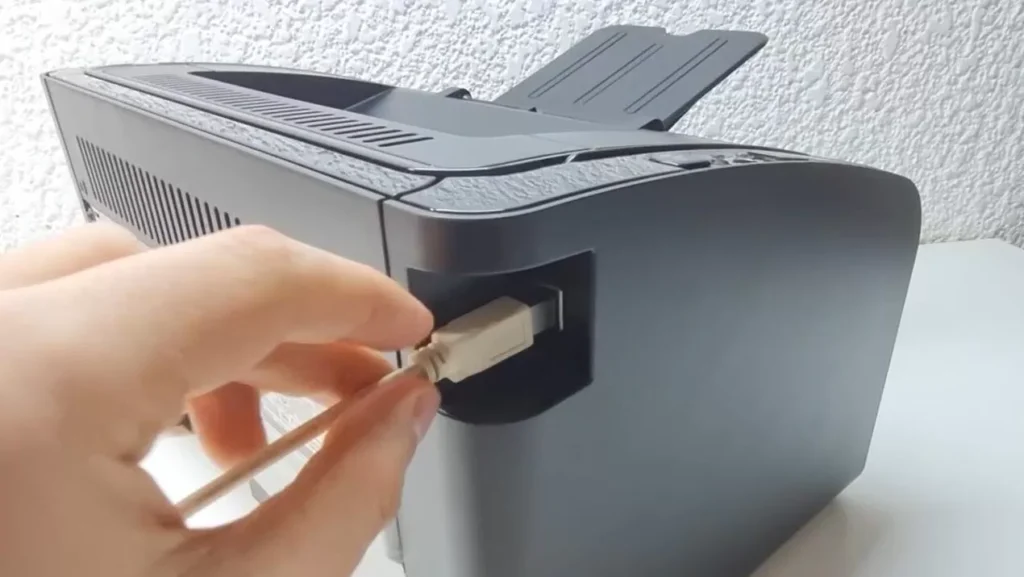
Si su impresora HP no es visible o reconocible en la red conectada de la computadora durante el proceso de configuración, eso significa que hay algún problema o problema de conectividad de red. Asegúrese de desconectar primero el cable de la impresora del enrutador y de la computadora y luego restablecer la impresora HP a su configuración predeterminada de fábrica. Entonces necesitarás volver a configurar la impresora en la red.
Expliquemos todos los métodos de solución de problemas a continuación. Debe seguir todos los métodos individualmente para resolver dicho problema.
Power Cycle la impresora HP y la PC
Intente siempre realizar el método del ciclo de encendido en su computadora, así como en otros dispositivos problemáticos, para verificar si el problema aún le molesta o no. Power Cycle es básicamente una versión avanzada de reiniciar el dispositivo que ayuda a actualizar el problema del sistema sin ninguna solución de problemas importante. Como este tipo de método ya ayudó a muchos usuarios, no debes evitarlo.
- Primero, apague tanto la computadora como la impresora HP.
- Luego desenchufe el cable de alimentación de ambos dispositivos.
- Espere unos 5 minutos y luego vuelva a conectar el cable de alimentación.
- Ahora encienda ambos dispositivos y verifique el problema.
Desinstale el dispositivo de impresora HP a través del panel de control
A veces, se puede instalar en su computadora cualquier tipo de aplicación de dispositivo de terceros desconocida a nombre de HP Printer, lo que también puede interferir con la conectividad de la impresora o sus operaciones. Es mejor desinstalar el dispositivo de impresora HP o una aplicación similar desde su PC a través del Panel de control (si lo encuentra).
- Ir al Menú de inicio y busca Administrador de tareas.
- Ahora ve a Procesos, și un solo clic en HPDriver.exe.
- Haga clic en Finalizar proceso para cerrar la tarea.
- Una vez hecho esto, vaya al Menú de inicio y busca Panel de control.
- Luego abre Panel de control y ve a Programas.
- A continuación, haga clic en Programas y características.
- Buscar el Dispositivo de impresora HP aplicación en la lista.
- Haga clic derecho en el Dispositivo de impresora HP aplicación y seleccione Desinstalar.
- Siga las indicaciones en pantalla y complete la desinstalación.
Realice el restablecimiento de fábrica en la impresora HP
Además, tendrás que realizar un restablecimiento de fábrica en la impresora HP para evitar configuraciones o ajustes incorrectos. Recuerde que restaurar los valores predeterminados de fábrica eliminará todas las configuraciones personalizadas de la impresora.
- Abre el Configuración menú en la interfaz de su impresora HP.
- Haga clic en Herramientas y seleccione el Restaurar el valor predeterminado de fábrica opción.
- Si su impresora no tiene pantalla, entonces mantenga presionado el botón Cancelar y el botón de red (Wi-Fi) durante unos 10 segundos hasta que los indicadores de Wi-Fi y Power empiecen a parpadear.
- Ahora puede reconfigurar la impresora HP nuevamente con el proceso de configuración.
Contenido similar: ¿Qué es el menú de Winx y cómo cambiarlo?
Reconfigure la impresora HP en la red
Siempre que su impresora HP se agregue a la lista de Dispositivos e Impresoras, solo entonces su impresora conectada se mostrará en la computadora. Una vez detectados por el sistema Windows, los controladores del dispositivo también se instalarán automáticamente en estos días. Entonces tendrás que hacerlo agregue la impresora HP a la red antes de hacer cualquier otra cosa.
- Abre el Menú de inicio entonces busca Panel de control.
- Abierto Panel de control y ve a Hardware y sonido.
- Haga clic en Dispositivos e impresoras.
- Ahora, haz clic en Agrega una impresora.
- Recibirás una ventana emergente y seleccionarás tu modelo de impresora específico allí.
- Si su PC no detecta su impresora automáticamente, haga clic en La impresora que quiero no aparece en la lista.
- Haga clic en Seleccione una impresora compartida por nombre.
- Escribe tu nombre de la impresora en el cuadro de texto y haga clic en Siguiente botón.
- Su PC se conectará a la impresora. Ahora, verifique si su impresora de red es reconocible en la PC o no.
Conecte la misma red para ambos dispositivos
También debe conectar la PC y la impresora a la misma red para evitar problemas de conectividad o reconocimiento de la impresora de red.
Actualice el controlador de la impresora HP
Otra cosa que debes hacer es actualizar el controlador de impresora HP en la computadora con Windows siguiendo los pasos a continuación. Ayudará a arreglar el controlador de impresora obsoleto. Un nuevo controlador de dispositivo aporta principalmente estabilidad y mejoras a su versión anterior.
- Abre el Menú de inicio y busca Administrador de dispositivos.
- Ahora, lance Administrador de dispositivos entonces doble clic en Imprimir colas.
- Haga clic derecho en el controlador del dispositivo de impresora.
- Seleccionar Actualizar controlador y elige Busque automáticamente controladores.
- Buscará actualizaciones disponibles y comenzará a descargar automáticamente.
- Una vez instalado, el sistema lo reiniciará automáticamente para aplicar cambios.
En caso de que su PC no tenga la versión requerida del controlador de impresora o no haya actualizaciones disponibles, asegúrese de visitar el sitio web oficial de Página web de descargas de controladores y software HP para obtener los controladores más recientes para el modelo en particular. A continuación, puede instalar el controlador.
Asegúrese de que la impresora HP y la PC estén conectadas a un Wi-Fi de banda única
También debe asegurarse de que la impresora HP y la PC estén conectadas a una red Wi-Fi de banda única para que el sistema Windows pueda detectar la impresora. Es posible que su impresora HP tenga soporte Wi-Fi de banda única de 2,4 GHz. Por lo tanto, no conecte la impresora y la computadora a una red Wi-Fi de doble banda de 5GHz.
Reinicie y habilite el servicio Print Spooler
Debe intentar reiniciar y habilitar manualmente el servicio de carrete de impresión en el sistema Windows siguiendo los pasos a continuación para asegurarse de que no haya problemas con el carrete de impresión o las colas. Si este servicio no se está ejecutando o aún no está activo, asegúrese de reiniciarlo y habilitarlo.
- Ir al Menú de inicio y busque Servicios.
- Abre el Servicios aplicación y localización Carrete de impresión.
- Acum, doble clic en el Carrete de impresión servicio para abrir sus propiedades.
- Bajo el General pestaña, seleccione Automático del Tipo de inicio.
- Haga clic en Aplicar y luego haga clic en Comenzar.
- Luego haga clic en OK para guardar cambios y reiniciar la PC.
No te vayas sin leer: Windows 11 en modo S: Qué es y cómo funciona
Ejecute el solucionador de problemas de la impresora
El método de resolución de problemas también puede ayudarle a encontrar y resolver múltiples problemas desconocidos que generalmente no encuentra como advertencia o aviso de error. Si ya ha probado todos los métodos anteriores, debe ejecutar el solucionador de problemas de la impresora siguiendo los pasos a continuación.
- Presione el Windows+I teclas de acceso directo para abrir Ajustes.
- Del Sistema pestaña, haga clic en Solucionar problemas.
- Haga clic en Otros solucionadores de problemas.
- Haga clic en el Correr botón al lado del Impresora.
- Luego siga las instrucciones en pantalla y complete el proceso.
- Ayudará a solucionar el problema de conectividad de la red de la impresora HP con la computadora.
Póngase en contacto con el servicio de atención al cliente de HP
Finalmente, deberías hacerlo póngase en contacto con Atención al cliente de HP y envíe todos los detalles sobre la impresora HP que no aparece en la red con su computadora para solucionar este problema. Si nada te ayuda, intenta aumentar el ticket para obtener ayuda dedicada.
Explicación de la política de fin de vida útil de Chromebook
julio 28, 2025Funciones ocultas o atajos de Nintendo Switch que debes conocer
agosto 6, 2025¿Qué es USB OTG y cómo utilizarlo en Android?
enero 10, 2025Miracast: Qué es, cómo funciona y como usarlo
enero 8, 2025¿Es mejor iPad Pro o pc portátil para tomar notas?
noviembre 8, 2024Guía de cómo acelerar Android | Consejos y trucos
enero 10, 2025¿Cuál es la diferencia entre escoba eléctrica y aspiradora?
julio 13, 202520 tipos diferentes de servidores y cómo funciona cada uno
abril 27, 2025Cómo usar un iPad como tableta de dibujo | Consejos
diciembre 20, 2024