
Tabla de contenidos
La mayoría de los monitores se configuran razonablemente bien de fábrica. Sin embargo, la imagen suele ser demasiado brillante o demasiado oscura. En un entorno con luz diurna, esto puede verse muy bien en la pantalla del monitor. Al imprimir las fotos, sin embargo, nos encontramos con una desagradable sorpresa: las fotos suelen tener un aspecto poco natural y demasiado oscuro. Esta guía te muestra cómo conseguir una imagen muy aceptable con unos sencillos pasos
En primer lugar, debes asegurarte de que tu pantalla está limpia antes de empezar a calibrar. Evita la exposición directa a la luz y repite la calibración a intervalos determinados, ya que el comportamiento de visualización de la pantalla volverá a cambiar a largo plazo.
Te recomendamos leer: Como obtener los mejores resultados en la búsqueda en Google
Restablece los ajustes de fábrica
Muchos monitores incorporan funciones de optimización de imagen y ahorro de energía. Son prácticas, pero pueden distorsionar el resultado al calibrar el monitor como se describe en los pasos siguientes. Así que es hora de empezar desde el principio. La forma más rápida de desactivar estas «molestas» funciones es restablecer la configuración de fábrica del monitor. Por supuesto, las opciones individuales de ahorro de energía e imagen se pueden volver a activar después de la calibración si es necesario, con el mayor cuidado posible. Puedes realizar el restablecimiento en los ajustes del monitor, que normalmente se abren tras pulsar un botón en la carcasa situada debajo de la pantalla. Busca ahora una opción de menú como Reset, Setup, Configuración o Sistema. A continuación, busca en la opción de menú Imagen u Opciones de imagen si allí se han activado de fábrica funciones de optimización de la imagen. Si es así, desactívalas temporalmente.
Corrige el brillo y el contraste
Cada monitor necesita sus propios valores de brillo y contraste. Para determinarlos, utiliza imágenes de prueba adecuadas:
La imagen de prueba muestra seis campos negros con números. El brillo de los números en cada campo aumenta ligeramente, desde un 1 oscuro hasta un 6 relativamente brillante. En el menú del monitor, cambia en Brillo y ajuste el valor hasta que todos los números sean claramente legibles. El brillo debe aumentar uniformemente de un número a otro. Al mismo tiempo, el fondo no debe aclararse demasiado.
Ahora ajuste el contraste, La imagen de prueba muestra los números en campos blancos. En el menú del monitor, ajusta el contraste para que los niveles de gris de los números aumenten gradualmente, el número 1 debe ser apenas visible y casi fundirse con el fondo, mientras que el número 6 debe destacarse clara y nítidamente.
Determina la mejor temperatura de color
¿Cálido o frío? La temperatura de color determina la impresión cromática que la imagen mostrada en el monitor produce en el ojo del espectador. Se especifica en Kelvin (K), y se considera ideal un valor de 6.500 K: esta temperatura de color corresponde a la luz blanca del día bajo un cielo azul y suele tener un efecto agradable y neutro. Para ajustar la temperatura de color, busca Ajustes de color u Opciones de imagen y colores en el menú del monitor. Ajusta aquí «6.500 K».
Dependiendo de tus gustos, también puedes desviarte ligeramente del valor ideal: Si te gusta un poco más cálido, reduce el valor y añade más componentes de color rojo a la imagen. Un valor superior a 6.500 K desplaza el espectro de color más hacia el azul, lo que tiene un efecto algo más frío. Algunos monitores no permiten valores específicos. En este caso, puedes elegir entre estándar, neutro, cálido o frío. Si estas opciones se encuentran, pero están en gris, suele deberse a un modo de imagen activado. Comprueba si estás seleccionado un modo de imagen como «Película», «Oficina» o «Juego» y cambia a Personalizado.
Encuentra la escala de grises óptima
Para una visualización equilibrada y natural, los tonos grises del monitor también deben ajustarse correctamente. El valor gamma esta gradación. Se recomienda un valor de 2,2 para las pantallas de PC, pero también puede determinarse de forma más precisa e individual para cada monitor utilizando una imagen de prueba.
Para realizar la prueba busca una imagen con un rectángulo dividido en dos partes. Inspecciona la imagen desde una distancia desde la que la mitad izquierda, que tiene líneas que la atraviesan, parezca plana. Esta mitad debes tener el mismo tono de gris que la mitad derecha. Si el gris de la derecha es significativamente más claro o más oscuro, cambia el valor de gamma. En los mejores monitores, esto puede hacerse directamente a través del menú de la pantalla. También se puede reajustar la temperatura de color o la calibración RGB. ¿También falta eso? Entonces ve a la configuración de la tarjeta gráfica de Windows y ajusta allí la temperatura de color.
Leer más acerca de: Aplicaciones Lite para más rendimiento y duración de la batería
Activa el modo nocturno
Windows 10 cuenta con un modo nocturno desde la Creators Update. Este reduce automáticamente los componentes de luz azul en la imagen en entornos oscuros – haciendo que parezca agradablemente cálida, protegiendo los ojos y previniendo los signos de fatiga. Abre los ajustes de Windows con la combinación de teclas Windows + i y haz clic en Sistema. En la opción de menú Pantalla, mueve el control deslizante de «Modo nocturno» a “Activado”. Debajo, haz clic en Configuración del modo nocturno y, en la ventana siguiente, en Activar ahora.
En adelante, la pantalla cambiará de color en función de la hora del día. En «Programar modo nocturno», puede especificar una ventana de tiempo en la que el modo nocturno debe estar activo. Si los servicios de localización están activados en Windows en Privacidad y localización, Windows controla la función utilizando datos meteorológicos: El modo nocturno reduce automáticamente la temperatura del color al atardecer y la vuelve a subir automáticamente al amanecer.
Consejo extra: un PC, dos monitores
Dos monitores son mejores que uno, ya que ofrecen más espacio de trabajo y más espacio para ventanas de programa. Esto es posible con muchos PC si la tarjeta gráfica tiene dos conexiones HDMI, DVI o puertos de pantalla. Conéctala y ¡listo! En Windows, pulsa Windows + P para especificar si quieres duplicar o ampliar la pantalla. En la configuración de pantalla, puedes hacer más ajustes, como indicar a Windows qué monitor se coloca a la derecha y cuál a la izquierda, algo importante para guiar correctamente el puntero del ratón.
Calibra el monitor con una herramienta profesional
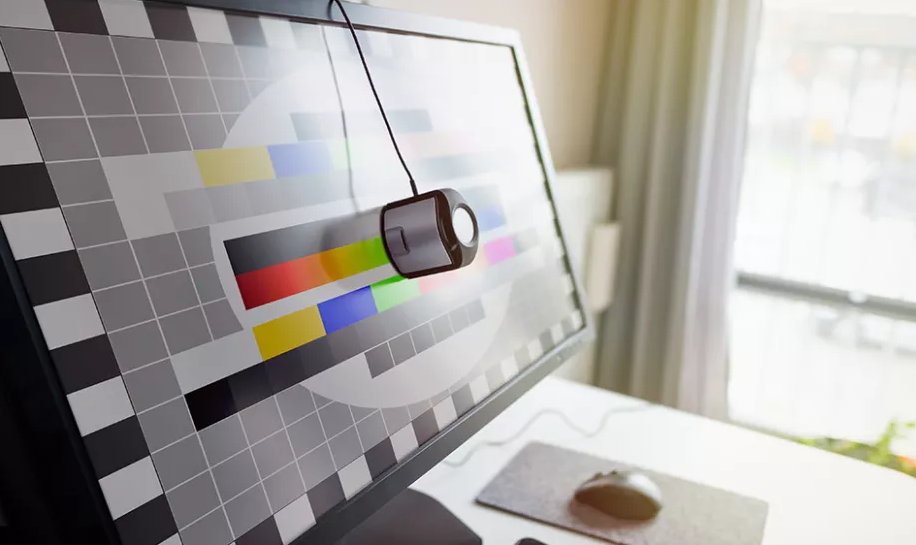
La calibración mediante una imagen de prueba se realiza con el ojo humano. Por tanto, proporciona mejoras, pero a menudo no un resultado exacto. Esto sólo es posible con un equipo especial: el llamado colorímetro es un dispositivo de medición del color que se coloca en el monitor. El software suministrado le muestra entonces varios colores y tonos de gris en la pantalla.
El colorímetro determina los valores de los colores realmente visualizados. A continuación, el programa crea un perfil a partir de las diferencias, que puedes utilizar para ajustar la visualización de tu monitor. Sin embargo, un colorímetro con software no es barato. La compra sólo merece la pena para usuarios que se dediquen a la edición profesional de imágenes, por ejemplo. El Datacolor SpyderX Pro. Si quieres lo último, deberías optar por el SpyderX Elite, permite ajustes más detallados para la calibración, por ejemplo, para requisitos especiales de vídeo. También se puede utilizar para calibrar proyectores y ecualizar ópticamente varios monitores contiguos.
No te vayas sin antes leer: Cómo abrir y actualizar la BIOS
Adapta el calibrado a una impresora
¿Te interesa sobre todo imprimir fotos y utilizas siempre el mismo aparato para ello? Entonces lo mejor es calibrar el monitor específicamente para esta impresora. Primero imprime una imagen con tantos valores de color y brillo como sea posible. A continuación, compara la impresión con la imagen de tu ordenador y ajusta los colores y el brillo para que la visualización en el monitor coincida con la impresión.
Guía para elegir la mejor consola de videojuegos
octubre 11, 2024Review, valoración y cupones descuento de Xpress Hosting
noviembre 14, 2023¿Vale o no la pena obtener un Chromebook? ¿Son buenos?
julio 30, 2023¿Qué es el marketing digital? Herramientas y medidas
abril 15, 2025Cómo cargar el Apple Pencil (1.ª y 2.ª generación)
septiembre 21, 2025Utilizar JetIntelligence de tóner HP para potenciar tu negocio
abril 19, 2023Mantenimiento del robot cortacésped | Consejos
diciembre 1, 2024Estudiar Grado Superior de Desarrollo de Aplicaciones Web (DAW)
diciembre 23, 2023¿Todos los monitores de computadora tienen parlantes?
agosto 4, 2023