
Tabla de contenidos
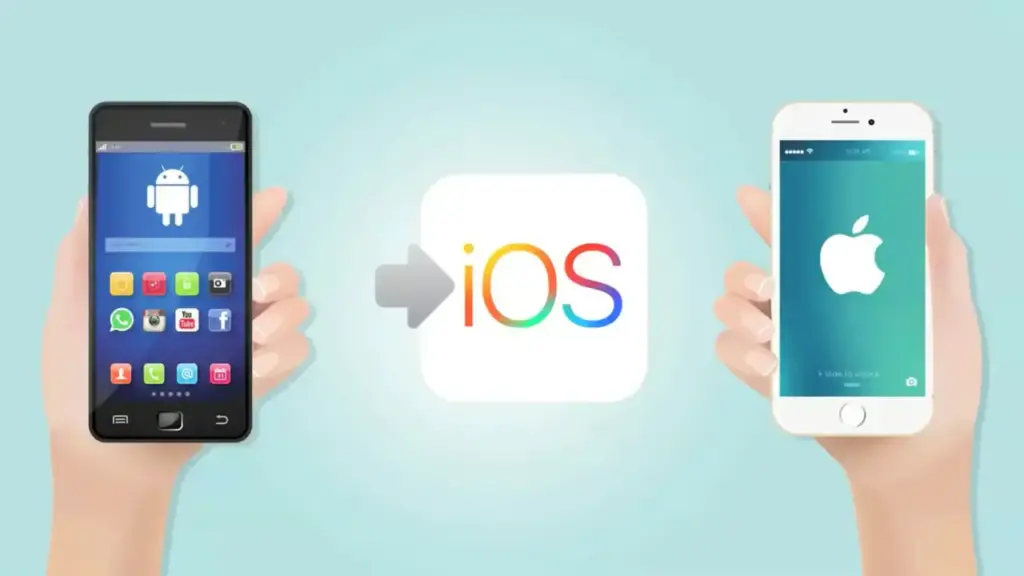
Apple está haciendo un gran trabajo en términos de hardware y software para sus líneas de iPhone, iPad y Mac. Entrar en el jardín amurallado de Apple nunca ha sido tan fácil gracias a la aplicación Move to iOS de Apple, ni nunca ha sido más atractivo gracias a su fenomenal trío iPhone 13. Pero incluso con la aplicación Move to iOS, cambiar de Android es desalentador.
Si bien iOS es fácil de usar, los recién llegados a menudo se preocupan por perder datos durante la transferencia. Si has escuchado historias sobre contactos perdidos, fotos eliminadas y otras pesadillas, tenemos buenas noticias: los problemas de transferencia de datos son poco comunes en estos días. Apple y Google hacen que el proceso de transferencia sea bastante sencillo e indoloro.
Todo lo que necesitarás es una red Wi-Fi y acceso a ambos teléfonos y acceso a Google Play Store en tu dispositivo Android. Antes de cambiar, es importante tener en cuenta que debes actualizar todas las aplicaciones y hacer una copia de seguridad de los datos en tu teléfono Android. Las actualizaciones de la aplicación generalmente se pueden realizar a través de Google Play Store y la configuración de respaldo se encontrará en la configuración del teléfono.
¿Cómo paso de Android a iPhone?
- En tu teléfono Android, descarga la aplicación Move to iOS desde Google Play Store.
- Asegúrate de que el dispositivo Android tenga Wi-Fi habilitado y que ambos dispositivos estén conectados al cargador y cargándose. Esto es para garantizar que el proceso no se vea interrumpido si la batería se agota.
- En el teléfono Android, abre la aplicación Move to iOS, presiona «Continuar» y acepta los términos y condiciones. En la siguiente pantalla, podrás optar por participar o no en la recopilación de datos de uso. Selecciona lo que consideres apropiado y continúa con la siguiente pantalla.
- En la ventana emergente de la página siguiente, permite que la aplicación use tus datos de ubicación mientras esté abierta. Cuando veas la pantalla que dice «Encuentra tu código», presiona «Continuar», deja el Android por ahora y cambia al iPhone.
- En el iPhone, sigue el proceso de configuración hasta llegar a una pantalla que dice «Aplicaciones y datos». En esta pantalla, selecciona la opción que dice «Mover datos desde Android».
- En el iPhone, verás una pantalla que dice «Mover desde Android». Presiona «Continuar» en esta pantalla. Luego, el iPhone generará un código de seis o diez dígitos y una red temporal.
- Ingresa el código que se muestra en el iPhone en tu dispositivo Android.
- Después de ingresar el código, conéctate a la red Wi-Fi temporal en tu teléfono Android. El dispositivo Android debería avisarte y conectarse debería ser tan fácil como tocar «Conectar».
- Ahora puedes seleccionar el contenido que deseas transferir. Tienes la opción de transferir configuraciones de accesibilidad, calendarios, fotos y videos de la cámara, contactos, configuraciones de visualización, archivos y carpetas, cuentas de correo, historial de mensajes, álbumes de fotos y marcadores web.
Si todos los pasos anteriores se realizaron correctamente, deberías tener un iPhone con tu vida digital configurada y lista para comenzar.
Es posible que la aplicación WhatsApp esté presente en tu iPhone después de la transferencia, pero el historial de chat no se transferirá automáticamente. Deberás transferir tu historial de chat de WhatsApp con Wutsapper o una aplicación de terceros similar.
¿Debo usar una cuenta de iCloud o de Google?
Al configurar tu iPhone, se te pedirá que crees o inicies sesión en una cuenta de iCloud. Si bien la cuenta se puede abrir y usar de forma gratuita, existe un límite de 5 GB de almacenamiento en la versión gratuita. Si necesitas más almacenamiento, deberás suscribirte a iCloud+. iOS te permite usar iCloud para realizar copias de seguridad y sincronizar contactos, configuraciones del dispositivo y medios en la nube y en cualquier dispositivo conectado.
Si vienes de un Android, es probable que ya tengas Google Photos y Google Drive configurados como copia de seguridad. Puedes seguir usando Google Photos para salvaguardar tu biblioteca de fotos e incluso puedes usar Google Drive para almacenar tus contactos y calendarios; desafortunadamente, no puedes crear una copia de seguridad completa del iPhone en Google. Las copias de seguridad se almacenan en iCloud de forma predeterminada, pero también puedes crear una copia de seguridad local del iPhone en tu computadora.
Debes tener en cuenta que iCloud se diferencia de Google Photos en algunos aspectos clave. Por un lado, iCloud sincroniza fotos en todos los dispositivos conectados. Eso significa que, si eliminas una foto de iCloud de tu iPhone, perderás esa foto en iCloud y en todos los dispositivos dónde estás acostumbrado a verla. Si necesitas eliminar fotos solo de tu teléfono, deberás desactivar la sincronización de iCloud. Puedes hacerlo yendo a Configuración -> Tu ID de Apple (ejemplo@icloud.com) -> iCloud -> Fotos.
En esa página, desmarca la opción denominada «Fotos de iCloud». Una vez que esté desactivado, puedes eliminar fotos de tu teléfono sin borrar la copia de seguridad. Deberás volver a esta página de configuración para reactivar las copias de seguridad cuando hayas terminado.
¿Cuál es la diferencia entre iMessage y RCS?
Si vienes de un teléfono Android moderno, es muy probable que hayas tenido acceso a la mensajería RCS sin siquiera saberlo. RCS es un servicio de mensajería estandarizado que funciona de manera similar a SMS y MMS, pero permite funciones avanzadas como lectura de informes e indicadores de escritura. Piensa en WhatsApp o Telegram, pero integrados en tu teléfono mediante un estándar universal que no requiere la instalación de una aplicación específica. Tenemos un explicador de RCS si deseas obtener más información al respecto.
Contenido relacionado: 17 consejos y trucos de Android que todos deberías probar
Apple aún tiene que habilitar la compatibilidad con RCS en iPhones y no está claro si alguna vez lo harán. ¿Qué significa esto para los usuarios de iPhone que utilizan iMessage? Significa que los mensajes enviados a los usuarios de Android desde iMessage se enviarán como mensajes SMS o MMS normales.
Los mensajes entre usuarios de iPhone en iMessage aparecerán en azul, lo que indica que los mensajes se envían a través de iMessage en lugar de los protocolos SMS o MMS. Mientras tanto, los mensajes de un dispositivo Android aparecerán en verde en iMessage, lo que indica que se están utilizando SMS o MMS para enviar y recibir los mensajes.
¿Puedo personalizar mi iPhone?
En resumen, sí. Si bien no tendrás el mismo nivel de personalización que en un dispositivo Android, los iPhone son personalizables si ejecutan iOS 14 o posterior. Apple te permite reorganizar los íconos de la pantalla de inicio, crear widgets en la pantalla de inicio y agregar o eliminar páginas enteras en la pantalla de inicio. Puedes mantener presionada una aplicación o un espacio en blanco en la pantalla de inicio para ingresar al modo de edición. Aquí puedes reorganizar los íconos y las páginas de las aplicaciones y agregar o editar widgets.
Los widgets de iOS se pueden apilar como un libro animado, lo que mejora la densidad de la información. Para habilitar el modo oscuro en iOS, ve a Configuración -> Pantalla y brillo, luego selecciona la vista previa denominada «Oscuro». También puedes configurar el modo oscuro para que funcione según un horario en esta página.

Otra diferencia fundamental entre iOS y Android es la forma en que se maneja la navegación. En iOS, no puedes elegir entre botones y navegación por gestos. Si bien la mayoría de las aplicaciones tienen un botón de retroceso en la parte superior izquierda de la pantalla, la mayoría de los controles de navegación se realizan mediante gestos desde la parte inferior de la pantalla.
Deslizar hacia arriba te llevará a la pantalla de inicio, deslizar hacia arriba desde la parte inferior y mantener presionado por un momento te mostrará el selector de aplicaciones con aplicaciones recientes, y deslizar hacia la derecha desde el borde izquierdo de la pantalla te llevará de regreso.
¿Cuáles son las mayores diferencias entre Android y iOS?
Cambios rápidos y notificaciones
En la mayoría de las implementaciones de Android, siendo excepciones MIUI 12.5 y posteriores, se accede a las configuraciones rápidas y al panel de notificaciones de la misma manera: deslizando el dedo hacia abajo desde la parte superior de la pantalla. En iOS, se accede al panel de alternancia rápida (Apple lo llama Centro de control) deslizando el dedo hacia abajo desde la parte superior derecha de la pantalla. Si deslizas el dedo hacia abajo desde la parte superior izquierda, podrás ver tus notificaciones recientes.
Formato de cámara
Un problema que puedes encontrar al compartir medios es que Apple usa los formatos HEIF y HEVC para imágenes y videos respectivamente. Estos formatos utilizan menos espacio y pueden transportar más datos que los formatos JPEG, pero es posible que algunos dispositivos no los admitan sin descargar códecs adicionales. Esto es especialmente cierto en PC y portátiles con Windows.
No te vayas sin leer: Cómo borrar la caché de DNS en dispositivos Android
Sin embargo, estos códecs se pueden descargar de forma gratuita desde Microsoft Store. Otra peculiaridad extraña de iOS son las opciones de la cámara. En lugar de colocar opciones de la cámara en la aplicación de la cámara, Apple te hace navegar a Configuración -> Cámara para ajustar cualquier cosa más avanzada que los filtros o los niveles de zoom.
Cómo grabar llamadas en Android | Consejos y trucos
octubre 7, 202510 mejores consejos para mantener Android seguro
enero 14, 2025Cómo hacer una captura de pantalla en el iPad | Consejos
octubre 14, 2024Jasper AI vs Google Bard AI ¿Cuál es la diferencia y cuál es mejor?
octubre 1, 2024¿Vale o no la pena obtener un Chromebook? ¿Son buenos?
julio 30, 2023Apple HomeKit ¿Qué es y cómo funciona?
mayo 23, 2025Dónde encontrar Stickers para WhatsApp | Consejos
febrero 7, 20257 cosas que no debes buscar en Google