
Tabla de contenidos
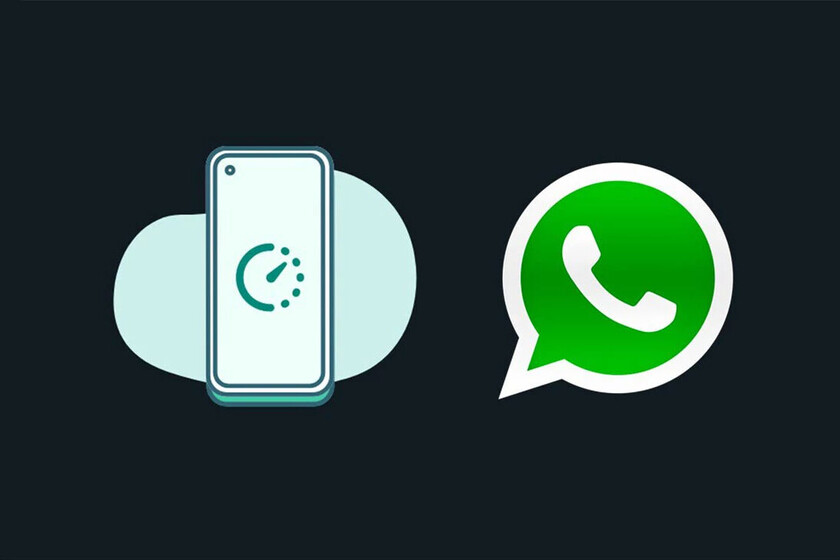
WhatsApp ahora te ofrece la opción de borrar automáticamente los chats con tus contactos después de un cierto periodo de tiempo. La función se llama Caducar mensajes y aparece en forma de reloj junto a la foto de perfil, así como junto a los mensajes del chat. Te lo contamos todo sobre los mensajes que caducan y como configúralos.
Leer: Consejos para tus vídeos con YouTube Shorts
¿Qué significa el pequeño reloj que aparece en la foto de perfil de WhatsApp?
Con los mensajes que caducan, WhatsApp también introdujo la función de enviar textos con fecha de caducidad. Esto permite eliminar automáticamente todos los mensajes de un chat tras un periodo de tiempo determinado.
Esta configuración se aplica a ambos lados del chat. Cuando configures esta función, tus contactos serán informados de que se ha activado y también podrán desactivarla ellos mismos.
Esta función se puede utilizar para garantizar que todos los mensajes se eliminen en ambos lados después de 24 horas, una semana o 90 días después de haber sido enviados.
¿Cómo configuro la caducidad de los mensajes?
- Selecciona el contacto para el que deseas configurar la función
- Abre el menú en el chat con el contacto deseado utilizando los tres puntos de la esquina superior derecha.
- Busca la función Autoborrado de mensajes. Esta función está desactivada por defecto.
- Selecciona ahora en esta función entre 24 horas, 7 días y 90 días.
- Si activas la función, se establecerá para ambos lados del chat y se informará a tu contacto del chat.
Si quieres volver a desactivar la función, puedes hacerlo siguiendo los mismos pasos. Si has activado la función, este mensaje aparecerá en tu chat.
¿Cómo puedo saber si alguien ha activado la función de autoborrado de mensajes?
La función de autoborrado de mensajes no puede activarse sin la notificación mostrada anteriormente a tus respectivos contactos de chat. Por lo tanto, recibirás un mensaje en tu chat si lo has configurado.
Además, tu contacto tendrá ahora un reloj junto a su foto de perfil para mostrar que la función está activa. Puedes desactivarla tú mismo en cualquier momento si lo deseas, pero tu contacto también puede reactivarla.
¿Es posible hacer una captura de pantalla de los mensajes que se borran solos?
Sí, actualmente sigue siendo posible guardar mensajes de texto mediante captura de pantalla. La exportación de chats y el guardado automático de imágenes y vídeos también siguen funcionando.
Sin embargo, la visualización única de imágenes, vídeos y mensajes de voz es diferente. Sólo se pueden enviar para verlos o escucharlos una sola vez. No se pueden guardar con capturas de pantalla, pero se pueden seguir fotografiando con otros dispositivos.
No te vayas sin leer: Eliminar el bloatware de tu teléfono móvil
¿Qué verá la otra persona si borro todo el chat?
Si quieres borrar todo el historial de chats con una persona en WhatsApp, también puedes hacerlo muy rápidamente. La otra persona no verá que lo has hecho, pero podrá conservar todos los mensajes del chat si es necesario.
Si deseas eliminar el chat en tu propio teléfono, puedes hacerlo de la siguiente manera:
- Abre WhatsApp y mantente en la vista general grande del chat.
- Mantén pulsado el nombre del chat que deseas eliminar por completo. Aparecerán las funciones en la barra superior, desde la que también puedes seleccionar el icono de la papelera de reciclaje.
WhatsApp volverá a pedirte confirmación. Si estás seguro, puedes eliminar el chat completo o, alternativamente, archivarlo. Si quieres eliminar el historial de un chat de grupo, debes borrar el grupo.
¿Cómo funciona una secadora? | Lo que debes saber
junio 21, 2025YouTube Music: qué es, cómo funciona y precios
septiembre 28, 2025¿Qué es y cómo funciona una Hidrolimpiadora?
octubre 11, 2024Guía de BlueStacks: cómo utilizar aplicaciones de Android en su PC
septiembre 6, 2025Soluciones a retraso del lápiz de la tableta | Consejos
mayo 22, 2025Cómo actualizar tablet Android | Consejos y trucos
octubre 8, 2025¿Por qué mi teléfono no se conecta a WiFi? | Solución
mayo 4, 2025La tablet Lenovo no se carga | Cómo solucionarlo
octubre 16, 2024